Domain förderzentrum.de kaufen?
Wir ziehen mit dem Projekt
förderzentrum.de um.
Sind Sie am Kauf der Domain
förderzentrum.de interessiert?
domain@kv-gmbh.de · 0541-91531010
Domain förderzentrum.de kaufen?
Wie Drucker im Netzwerk freigeben?
Um einen Drucker im Netzwerk freizugeben, müssen Sie zunächst sicherstellen, dass der Drucker mit dem Netzwerk verbunden ist. Anschließend können Sie die Freigabe des Druckers über die Einstellungen des Druckers oder über die Netzwerkeinstellungen Ihres Computers aktivieren. Stellen Sie sicher, dass die Freigabe für andere Benutzer im Netzwerk sichtbar ist und dass die entsprechenden Berechtigungen festgelegt sind. Auf diese Weise können andere Benutzer im Netzwerk den freigegebenen Drucker finden und verwenden. Denken Sie daran, dass Sie möglicherweise auch Treiber für den Drucker auf den anderen Computern im Netzwerk installieren müssen. **
Was bedeutet Drucker im Netzwerk freigeben?
Was bedeutet Drucker im Netzwerk freigeben? Wenn man einen Drucker im Netzwerk freigibt, ermöglicht man anderen Benutzern im Netzwerk, über das Netzwerk auf diesen Drucker zuzugreifen und von ihren eigenen Geräten aus zu drucken. Dies erleichtert die gemeinsame Nutzung eines Druckers in einem Büro oder Haushalt. Durch die Freigabe eines Druckers im Netzwerk können mehrere Benutzer gleichzeitig darauf zugreifen, ohne dass der Drucker physisch mit jedem einzelnen Gerät verbunden sein muss. Dies erleichtert die Effizienz und Produktivität in einem gemeinsam genutzten Arbeitsumfeld. **

Ähnliche Suchbegriffe für Netzwerk-Drucker-Verbindung
Top-Angebote
Produkte zum Begriff Netzwerk-Drucker-Verbindung:
-
Technaxx USB-Dongle für Car Play & Android Auto: Drahtlose Verbindung & sichere Navigation (USB), Netzwerk Adapter, SchwarzDer USB-Dongle für Car Play und Android Auto von Technaxx bietet eine innovative Lösung zur kabellosen Verbindung Ihres Smartphones mit dem Fahrzeug. Dieser kompakte Adapter verwandelt die herkömmliche kabelgebundene Verbindung in eine drahtlose, sodass Sie die Funktionen Ihres Smartphones während der Fahrt bequem nutzen können. Mit einer Reichweite von bis zu 10 Metern ermöglicht der Dongle eine stabile Verbindung zu verschiedenen Smartphones, egal ob iPhone oder Android-Gerät. Die Installation ist unkompliziert und wird durch eine beiliegende Bedienungsanleitung unterstützt. Der Dongle ist klein und leicht, sodass er problemlos in der Mittelkonsole verstaut werden kann, ohne zusätzlichen Platz zu beanspruchen. Geniessen Sie die Freiheit, Musik zu streamen, Navigationsdienste zu nutzen und Anrufe zu tätigen, während Ihr Smartphone sicher in der Tasche bleibt. Diese Lösung ist ideal für Fahrzeuge, die von mehreren Fahrern genutzt werden, da der Dongle automatisch das jeweilige Smartphone erkennt und verbindet. - Kabellose Umwandlung von Car Play und Android Auto für eine einfache Nutzung während der Fahrt - Kompatibel mit iPhones und Android-Smartphones, ideal für verschiedene Nutzer - Einfache Installation mit beiliegender Anleitung - Stabile Verbindung mit einer Reichweite von bis zu 10 Metern - Kompakte Bauweise, die wenig Platz in der Mittelkonsole benötigt.32,49 €*Versand: 0,00 €Sichere Weiterleitung zum Anbieter
-
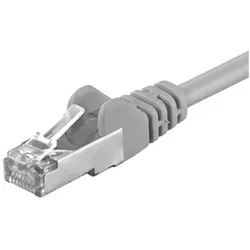
LAN Kabel Netzwerk Internet Verbindung CAT 5 RJ 45 Stecker 2-fach geschirmt grau Wentronic 50878Beschreibung CAT 5e Netzwerkkabel mit doppelt geschirmten Twisted-Pair-Kabel, paarfolge nach EIA/TIA 568, angespitzter Knickschutzhülle und vergoldeten Kontaktflächen. Geeignet für alle Patchfelder. Details • Länge: 20,0m • Farbe: grau • Standard: CAT 5e • Schirmungsmaß: SF/UTP • Innenleiter: 4x2xAWG 26/7 CCA • Isolierung: PVC Länge: 20,0m Farbe: grau Standard: CAT 5e Schirmungsmaß: SF/UTP Innenleiter: 4x2xAWG 26/7 CCA7,90 €*Versand: 5,90 €Sichere Weiterleitung zum Anbieter
-
Was bedeutet diesen Drucker im Netzwerk teilen?
Was bedeutet diesen Drucker im Netzwerk teilen? Das bedeutet, dass mehrere Benutzer im selben Netzwerk auf diesen Drucker zugreifen und ihn verwenden können. Durch das Teilen des Druckers können Benutzer Dokumente und Dateien von ihren eigenen Geräten aus drucken, ohne physisch mit dem Drucker verbunden zu sein. Dies erleichtert die gemeinsame Nutzung des Druckers und spart Zeit und Ressourcen. Darüber hinaus können Administratoren den Zugriff auf den gemeinsam genutzten Drucker verwalten und überwachen. **
-
Wie finde ich den Drucker im Netzwerk?
Um den Drucker im Netzwerk zu finden, kannst du zuerst überprüfen, ob der Drucker eingeschaltet und mit dem Netzwerk verbunden ist. Anschließend kannst du die IP-Adresse des Druckers über das Bedienfeld des Druckers oder über die Netzwerkeinstellungen deines Computers herausfinden. Alternativ kannst du auch die Drucker-Software auf deinem Computer verwenden, um den Drucker im Netzwerk zu suchen. Wenn der Drucker immer noch nicht gefunden wird, könnte es sein, dass er sich in einem anderen Subnetz befindet oder dass es Probleme mit der Netzwerkkonfiguration gibt. In diesem Fall könntest du dich an den IT-Support wenden, um weitere Hilfe zu erhalten. **
-
Wie verbinde ich den Drucker mit dem Netzwerk?
Um den Drucker mit dem Netzwerk zu verbinden, gibt es verschiedene Möglichkeiten. Eine Möglichkeit ist es, den Drucker über ein Ethernet-Kabel direkt mit dem Router zu verbinden. Eine andere Möglichkeit ist es, den Drucker über WLAN mit dem Netzwerk zu verbinden. Dazu muss der Drucker die WLAN-Funktion unterstützen und man muss die WLAN-Einstellungen am Drucker konfigurieren. **
-
Warum finde ich den Drucker nicht im Netzwerk?
Es gibt verschiedene mögliche Gründe, warum der Drucker nicht im Netzwerk gefunden werden kann. Möglicherweise ist der Drucker nicht eingeschaltet oder nicht mit dem Netzwerk verbunden. Es könnte auch sein, dass die Netzwerkeinstellungen des Druckers nicht korrekt konfiguriert sind oder dass es ein Problem mit dem Netzwerk selbst gibt. Es kann hilfreich sein, die Verbindungseinstellungen des Druckers zu überprüfen und sicherzustellen, dass er mit dem richtigen Netzwerk verbunden ist. **
Wie richte ich einen Drucker im Netzwerk ein?
Wie richte ich einen Drucker im Netzwerk ein? Zuerst musst du sicherstellen, dass der Drucker mit dem Netzwerk verbunden ist und über eine IP-Adresse verfügt. Anschließend musst du den Drucker auf jedem Computer im Netzwerk installieren, indem du die IP-Adresse des Druckers angibst. Du kannst auch eine Druckerfreigabe einrichten, um den Drucker für alle Benutzer im Netzwerk verfügbar zu machen. Vergiss nicht, die notwendigen Treiber für den Drucker auf jedem Computer zu installieren, um eine reibungslose Funktion zu gewährleisten. Teste abschließend die Verbindung, um sicherzustellen, dass der Drucker ordnungsgemäß funktioniert. **
Wie kann ich einen Drucker im Netzwerk hinzufügen?
Um einen Drucker im Netzwerk hinzuzufügen, musst du sicherstellen, dass der Drucker mit dem Netzwerk verbunden ist und eingeschaltet ist. Öffne dann die Systemeinstellungen auf deinem Computer und wähle die Option "Drucker & Scanner" oder "Geräte & Drucker". Klicke auf "Drucker hinzufügen" und wähle den Netzwerkdrucker aus der Liste der verfügbaren Drucker aus. Befolge die Anweisungen auf dem Bildschirm, um den Drucker zu installieren und einzurichten. Nachdem der Drucker hinzugefügt wurde, kannst du ihn auswählen, wenn du drucken möchtest. **
Top-Angebote
Produkte zum Begriff Netzwerk-Drucker-Verbindung:
-
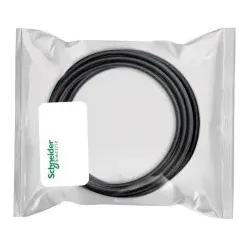
Schneider Electric XBTZ915 XBT Serielle RS232C-Drucker/PC-VerbindungMagelis Zubehör ist speziell auf die verschiedenen iPCs, Panels und Displaytype abgestimmt. Das reichaltige Sortiment umfasst vom Einbaudichtring über Schutzfolien bis hin zur Hardwareaufrüstung zusätzlicher Schnitttellen, RAM-Speicher, Festplatten etc. alle Bauteile die Sie als Kunde auf Wunsch beziehen können.96,36 €*Versand: 7,10 €Sichere Weiterleitung zum Anbieter
-
Wie Drucker im Netzwerk freigeben?
Um einen Drucker im Netzwerk freizugeben, müssen Sie zunächst sicherstellen, dass der Drucker mit dem Netzwerk verbunden ist. Anschließend können Sie die Freigabe des Druckers über die Einstellungen des Druckers oder über die Netzwerkeinstellungen Ihres Computers aktivieren. Stellen Sie sicher, dass die Freigabe für andere Benutzer im Netzwerk sichtbar ist und dass die entsprechenden Berechtigungen festgelegt sind. Auf diese Weise können andere Benutzer im Netzwerk den freigegebenen Drucker finden und verwenden. Denken Sie daran, dass Sie möglicherweise auch Treiber für den Drucker auf den anderen Computern im Netzwerk installieren müssen. **
-
Was bedeutet Drucker im Netzwerk freigeben?
Was bedeutet Drucker im Netzwerk freigeben? Wenn man einen Drucker im Netzwerk freigibt, ermöglicht man anderen Benutzern im Netzwerk, über das Netzwerk auf diesen Drucker zuzugreifen und von ihren eigenen Geräten aus zu drucken. Dies erleichtert die gemeinsame Nutzung eines Druckers in einem Büro oder Haushalt. Durch die Freigabe eines Druckers im Netzwerk können mehrere Benutzer gleichzeitig darauf zugreifen, ohne dass der Drucker physisch mit jedem einzelnen Gerät verbunden sein muss. Dies erleichtert die Effizienz und Produktivität in einem gemeinsam genutzten Arbeitsumfeld. **
-
Was bedeutet diesen Drucker im Netzwerk teilen?
Was bedeutet diesen Drucker im Netzwerk teilen? Das bedeutet, dass mehrere Benutzer im selben Netzwerk auf diesen Drucker zugreifen und ihn verwenden können. Durch das Teilen des Druckers können Benutzer Dokumente und Dateien von ihren eigenen Geräten aus drucken, ohne physisch mit dem Drucker verbunden zu sein. Dies erleichtert die gemeinsame Nutzung des Druckers und spart Zeit und Ressourcen. Darüber hinaus können Administratoren den Zugriff auf den gemeinsam genutzten Drucker verwalten und überwachen. **
-
Wie finde ich den Drucker im Netzwerk?
Um den Drucker im Netzwerk zu finden, kannst du zuerst überprüfen, ob der Drucker eingeschaltet und mit dem Netzwerk verbunden ist. Anschließend kannst du die IP-Adresse des Druckers über das Bedienfeld des Druckers oder über die Netzwerkeinstellungen deines Computers herausfinden. Alternativ kannst du auch die Drucker-Software auf deinem Computer verwenden, um den Drucker im Netzwerk zu suchen. Wenn der Drucker immer noch nicht gefunden wird, könnte es sein, dass er sich in einem anderen Subnetz befindet oder dass es Probleme mit der Netzwerkkonfiguration gibt. In diesem Fall könntest du dich an den IT-Support wenden, um weitere Hilfe zu erhalten. **
Ähnliche Suchbegriffe für Netzwerk-Drucker-Verbindung
-
Technaxx USB-Dongle für Car Play & Android Auto: Drahtlose Verbindung & sichere Navigation (USB), Netzwerk Adapter, SchwarzDer USB-Dongle für Car Play und Android Auto von Technaxx bietet eine innovative Lösung zur kabellosen Verbindung Ihres Smartphones mit dem Fahrzeug. Dieser kompakte Adapter verwandelt die herkömmliche kabelgebundene Verbindung in eine drahtlose, sodass Sie die Funktionen Ihres Smartphones während der Fahrt bequem nutzen können. Mit einer Reichweite von bis zu 10 Metern ermöglicht der Dongle eine stabile Verbindung zu verschiedenen Smartphones, egal ob iPhone oder Android-Gerät. Die Installation ist unkompliziert und wird durch eine beiliegende Bedienungsanleitung unterstützt. Der Dongle ist klein und leicht, sodass er problemlos in der Mittelkonsole verstaut werden kann, ohne zusätzlichen Platz zu beanspruchen. Geniessen Sie die Freiheit, Musik zu streamen, Navigationsdienste zu nutzen und Anrufe zu tätigen, während Ihr Smartphone sicher in der Tasche bleibt. Diese Lösung ist ideal für Fahrzeuge, die von mehreren Fahrern genutzt werden, da der Dongle automatisch das jeweilige Smartphone erkennt und verbindet. - Kabellose Umwandlung von Car Play und Android Auto für eine einfache Nutzung während der Fahrt - Kompatibel mit iPhones und Android-Smartphones, ideal für verschiedene Nutzer - Einfache Installation mit beiliegender Anleitung - Stabile Verbindung mit einer Reichweite von bis zu 10 Metern - Kompakte Bauweise, die wenig Platz in der Mittelkonsole benötigt.32,49 €*Versand: 0,00 €Sichere Weiterleitung zum Anbieter
-
LAN Kabel Netzwerk Internet Verbindung CAT 5 RJ 45 Stecker 2-fach geschirmt grau Wentronic 50878Beschreibung CAT 5e Netzwerkkabel mit doppelt geschirmten Twisted-Pair-Kabel, paarfolge nach EIA/TIA 568, angespitzter Knickschutzhülle und vergoldeten Kontaktflächen. Geeignet für alle Patchfelder. Details • Länge: 20,0m • Farbe: grau • Standard: CAT 5e • Schirmungsmaß: SF/UTP • Innenleiter: 4x2xAWG 26/7 CCA • Isolierung: PVC Länge: 20,0m Farbe: grau Standard: CAT 5e Schirmungsmaß: SF/UTP Innenleiter: 4x2xAWG 26/7 CCA7,90 €*Versand: 5,90 €Sichere Weiterleitung zum Anbieter
-
HP LaserJet MFP M248sdng A4, 31S., SW, MF, duplex, Netzwerk (Laser, Schwarz-Weiss), Drucker, SchwarzDer HP LaserJet MFP M248sdng ist ein kompakter und leistungsstarker Multifunktionsdrucker, der speziell für die Anforderungen von Büros und Arbeitsgruppen entwickelt wurde. Mit einer Druckgeschwindigkeit von bis zu 30 Seiten pro Minute und einer schnellen Aufwärmzeit von nur 60 Sekunden bietet dieser Drucker eine effiziente Lösung für alle Schwarzweissdrucke. Die integrierte Duplex-Funktion ermöglicht das beidseitige Drucken, was nicht nur Zeit spart, sondern auch umweltfreundlicher ist. Dank der HP JetIntelligence Druckpatrone wird eine hohe Druckqualität bei gleichzeitig optimiertem Energieverbrauch gewährleistet. Das benutzerfreundliche LCD-Display und die Netzwerkfähigkeit machen die Bedienung und Integration in bestehende Systeme einfach und unkompliziert. Der Drucker ist für eine monatliche Auslastung von 200 bis 2000 Seiten ausgelegt, was ihn ideal für kleine bis mittelgrosse Büros macht. - Hohe Druckgeschwindigkeit von bis zu 30 Seiten pro Minute - Integrierte Duplex-Funktion für beidseitiges Drucken - Kompakte Bauweise für platzsparende Nutzung - Energieeffizient mit Energy Star-Zertifizierung.339,00 €*Versand: 0,00 €Sichere Weiterleitung zum Anbieter
-
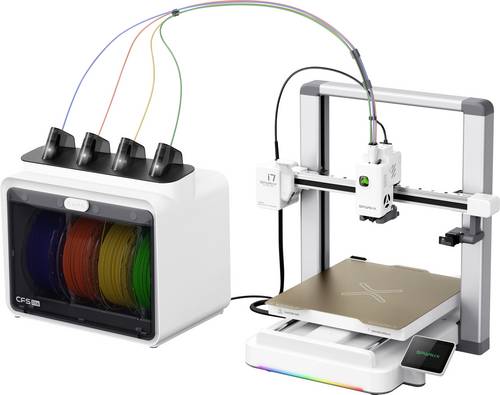
Creality SPARKX i7 Color Combo 3D Drucker KI-UnterstützungSPARKX i7 - Mach jeden Funken zum Highlight Der SPARKX i7 ist eine moderne FDM-3D-Druckplattform für Anwender, die kreative Ideen schnell, sauber und mit möglichst wenig Hürden in reale Objekte verwandeln möchten. Statt komplizierter Einrichtung, aufwendiger Modellierung und ständiger Kontrolle setzt der SPARKX i7 auf einen klaren Ansatz: einfach starten, sicher drucken, leicht warten. Genau darin liegt die Stärke dieser Produktfamilie. Der SPARKX i7 ist in drei Ausführungen unter einer gemeinsamen Plattform verfügbar: i7 Standard, i7 Autofill Combo und i7 Color Combo. Die Basis bleibt gleich, die Unterschiede liegen im Filamenthandling, im Automatisierungsgrad und in den Multicolor-Funktionen. Die Kerngedanken der SPARKX i7 Plattform Easy to Start: schneller Einstieg, reduzierte Hürden, klare Bedienlogik. Easy to Succeed: automatische Vorbereitung, intelligente Überwachung und optimierte Drucksteuerung für höhere Erfolgsquoten. Easy to Maintain: auf Alltagstauglichkeit ausgelegte Bauweise mit schnell wechselbaren Kernkomponenten. AI Photo-to-3D: Fotos werden mit CubeMe und SnapForm direkt zu druckbaren 3D-Modellen oder personalisierten Objekten. 50 % weniger Filamentabfall: effizienterer Multicolor-Druck mit optimiertem Farbwechsel in Verbindung mit dem CFS-System. Custom RGB & Night Mode: klar sichtbarer Druckstatus und leiserer Betrieb für entspanntes Drucken im Alltag. Eine Plattform für Gaming, Wohndekor, Familie und Hobby Der399,00 €*Versand: 0,00 €Sichere Weiterleitung zum Anbieter
-
Wie verbinde ich den Drucker mit dem Netzwerk?
Um den Drucker mit dem Netzwerk zu verbinden, gibt es verschiedene Möglichkeiten. Eine Möglichkeit ist es, den Drucker über ein Ethernet-Kabel direkt mit dem Router zu verbinden. Eine andere Möglichkeit ist es, den Drucker über WLAN mit dem Netzwerk zu verbinden. Dazu muss der Drucker die WLAN-Funktion unterstützen und man muss die WLAN-Einstellungen am Drucker konfigurieren. **
-
Warum finde ich den Drucker nicht im Netzwerk?
Es gibt verschiedene mögliche Gründe, warum der Drucker nicht im Netzwerk gefunden werden kann. Möglicherweise ist der Drucker nicht eingeschaltet oder nicht mit dem Netzwerk verbunden. Es könnte auch sein, dass die Netzwerkeinstellungen des Druckers nicht korrekt konfiguriert sind oder dass es ein Problem mit dem Netzwerk selbst gibt. Es kann hilfreich sein, die Verbindungseinstellungen des Druckers zu überprüfen und sicherzustellen, dass er mit dem richtigen Netzwerk verbunden ist. **
-
Wie richte ich einen Drucker im Netzwerk ein?
Wie richte ich einen Drucker im Netzwerk ein? Zuerst musst du sicherstellen, dass der Drucker mit dem Netzwerk verbunden ist und über eine IP-Adresse verfügt. Anschließend musst du den Drucker auf jedem Computer im Netzwerk installieren, indem du die IP-Adresse des Druckers angibst. Du kannst auch eine Druckerfreigabe einrichten, um den Drucker für alle Benutzer im Netzwerk verfügbar zu machen. Vergiss nicht, die notwendigen Treiber für den Drucker auf jedem Computer zu installieren, um eine reibungslose Funktion zu gewährleisten. Teste abschließend die Verbindung, um sicherzustellen, dass der Drucker ordnungsgemäß funktioniert. **
-
Wie kann ich einen Drucker im Netzwerk hinzufügen?
Um einen Drucker im Netzwerk hinzuzufügen, musst du sicherstellen, dass der Drucker mit dem Netzwerk verbunden ist und eingeschaltet ist. Öffne dann die Systemeinstellungen auf deinem Computer und wähle die Option "Drucker & Scanner" oder "Geräte & Drucker". Klicke auf "Drucker hinzufügen" und wähle den Netzwerkdrucker aus der Liste der verfügbaren Drucker aus. Befolge die Anweisungen auf dem Bildschirm, um den Drucker zu installieren und einzurichten. Nachdem der Drucker hinzugefügt wurde, kannst du ihn auswählen, wenn du drucken möchtest. **
* Alle Preise verstehen sich inklusive der gesetzlichen Mehrwertsteuer und ggf. zuzüglich Versandkosten. Die Angebotsinformationen basieren auf den Angaben des jeweiligen Shops und werden über automatisierte Prozesse aktualisiert. Eine Aktualisierung in Echtzeit findet nicht statt, so dass es im Einzelfall zu Abweichungen kommen kann. ** Hinweis: Teile dieses Inhalts wurden von KI erstellt.